01
选目录并扫码
先选择电脑保存文件夹,再用手机扫描二维码。
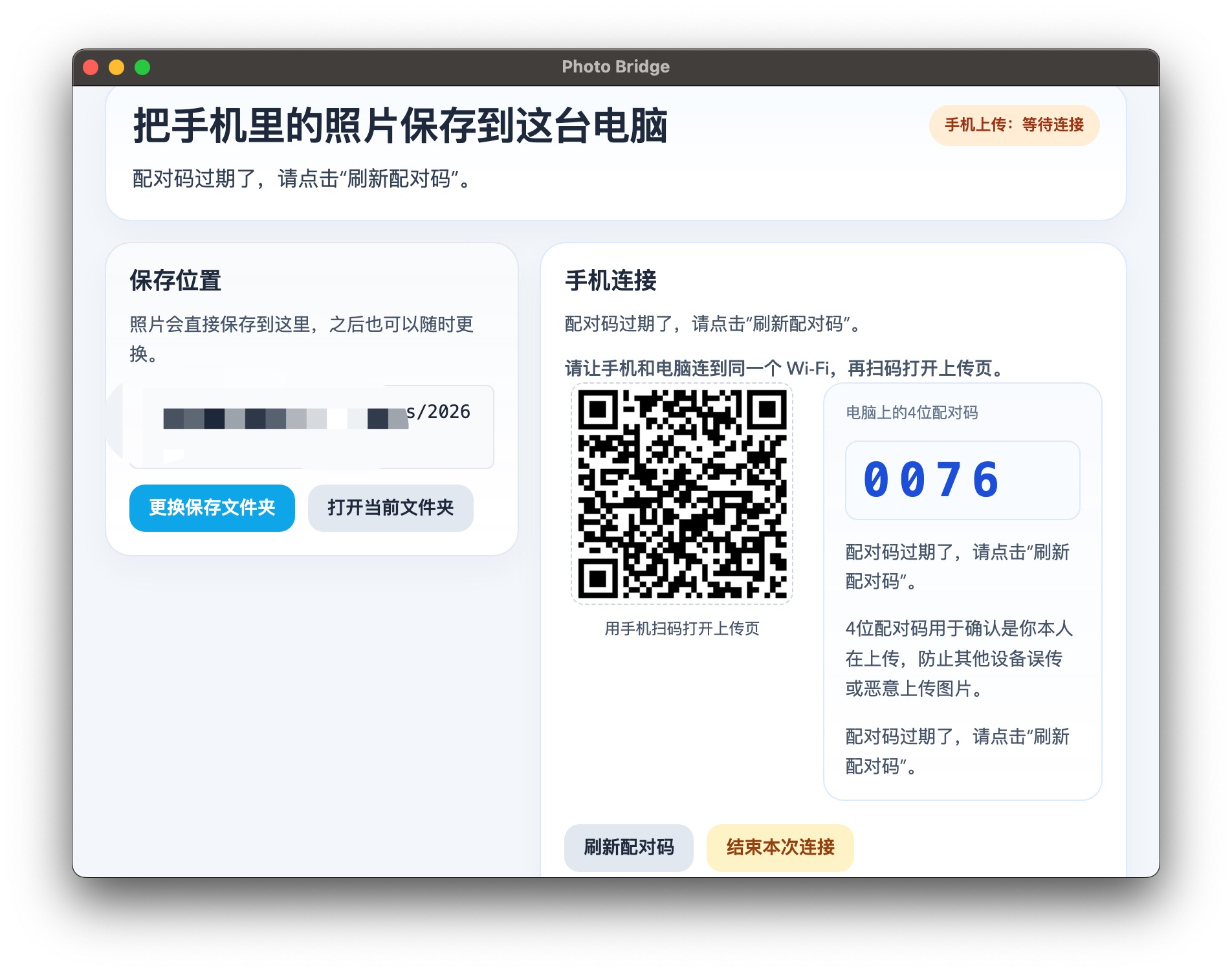
电脑上的目标文件夹只需要先设一次,之后手机端就沿用这条路径。整个流程尽量短:打开、扫码、选图、发送。
先选择电脑保存文件夹,再用手机扫描二维码。
在手机上选择照片,发送到刚才选好的电脑文件夹。

PhotoBridge 只把一件日常小事做好:让手机照片进入你已经在电脑上整理好的文件夹。
云同步适合你不在意文件落点的时候。PhotoBridge 则相反,它先让你决定照片最终该去哪个文件夹, 再把图片直接送过去,省掉临时收件箱那一步。
PhotoBridge 最适合你已经习惯“按文件夹管理照片”的时候。它不会再给你一个新的收件箱,而是直接把照片送到你放项目、旅行、扫描件或参考图的地方。
一旦选好目标文件夹,下一批照片还能沿用同一条路径。对经常导入图片的人来说,这比每次重新设置一次更省事。
PhotoBridge 专注解决一件事:不用数据线、不用云同步、不用注册账号,把手机照片传到 电脑指定文件夹。
在 Mac 或 Windows 电脑上打开 PhotoBridge,先选择保存目录,再保持桌面窗口打开。用 iPhone 扫描二维码后,手机浏览器会打开上传页面,选择照片并发送,就能直接进入刚才选好的文件夹。
可以。PhotoBridge 支持 iPhone 和 Android 浏览器,Android 手机扫码后也能把照片发送到 Mac 或 Windows 电脑上已选择的文件夹。整个过程都在浏览器里完成,不需要在手机上额外装一个 App。
可以。你需要先在桌面端应用里选择目标文件夹,之后手机上传的照片会直接进入这个目录,适合相册整理、素材归档和项目分类。 它的重点就是尊重你现有的文件夹结构,而不是让你传完以后再重新搬一遍。
不会。PhotoBridge 的设计目标是在手机浏览器和 Mac 或 Windows 电脑之间直接传输照片,不需要云同步,也不需要登录账号。 文件会直接落到你选好的本地文件夹里,路径更短,后续整理也更清楚。
AirDrop 更适合临时分享。PhotoBridge 更适合整理照片,因为你可以先指定电脑保存目录,减少照片传完以后还要再移动、归类的步骤。 它更适合“照片要进哪个文件夹”这件事比“先发出去再说”更重要的场景。
不需要。手机端通过浏览器打开上传页面,扫描桌面端应用显示的二维码后即可选择并上传照片。 这样你在借来的手机上或者不想装额外 App 的设备上也能直接用。
PhotoBridge 提供 30 天免费试用。试用结束后,如果你想继续使用桌面端上传功能,可以购买终身版。 这段时间足够你判断这种“先选文件夹、再扫码上传”的方式是否适合你的日常流程。